
席次表の作り方パート2
席次表の作り方パート2です。
席次表は本当に細かいですし、ミスがあると本当にダメなのでややこしいと思われる方はお金で時間と安心を買ったほうがいいかもしれません。
私は作りましたが、大変でした。その作り方を紹介します。
席次表は本当に細かいですし、ミスがあると本当にダメなのでややこしいと思われる方はお金で時間と安心を買ったほうがいいかもしれません。
私は作りましたが、大変でした。その作り方を紹介します。
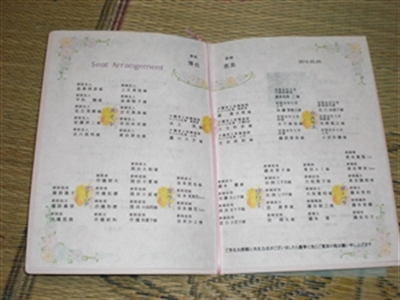
ここまではいいとして、今度はどんな内容にするのか、作るのは結構大変でした。
一番大変だったのが席表。
エクセルで作ったのですが、まずグリッド線を引き幅を確かめます。大体均等になるように並べていきます。
ここは式場でも渡されると思いますが、席表の紙(自分たちで記入するもの)をわたされると思いますから、それを参考に席の位置や席に座るメンバー、間隔などを決めていきました。式場の人にも相談しながらしました。 ちなみに式場の人のメールアドレスを知っておくと聞きたいときに忘れず、メールを送ったり、マイクロソフトワードならばメールに添付できるので式場の人に確認してもらう。などいいことがありますよ。
後はダウンロードした枠を自分なりに変えていってしました。
 私の場合ですが、注意してもらいたいのが中紙のサイズがA4より少し小さかったことです。
どう危ないかと言うと、マイクロソフトワードでA4サイズで席次表などを作成していて、いざ印刷となると用紙が小さいので「端が切れている・・・」「ずれている」と悲惨なことになります。まずワードでA4より小さいサイズの用紙を使用する場合、ワードのサイズ設定をその小さいサイズに設定してから作成しましょう。そうするとずれは発生しないでしょう。
「明日が結婚式。さー印刷するぞ。」って印刷したらはみ出てるってことになったら大変ですからね。
私の場合は、紙を折ったり、紐で結んだりしないといけなかったので、10日ほど前に作ってしまいましたけどね(笑)
あと印刷する前にプリンタのヘッドクリーニングや絵などのかすれがないようにクリーニングすることをお勧めします。
自分で分解してするのではなくて、プリンタの画面のプロパティのユーティリティを開いたら色々なクリーニングが出てきますので。
また印刷はレベル5の一番綺麗に印刷できる設定にし、1枚印刷し綺麗かどうか確かめてから大量に印刷した方がいいでしょう。